Sådan forbinder du eNoWork med Uniconta
Med Uniconta-integrationen sender eNoWork dine medarbejderes timer direkte til projektkladden i Uniconta. Opsætningen tager ca. 10 minutter og gøres én gang.
Før du starter
- Du er logget ind i Uniconta (desktop) som ejer eller administrator af dit regnskab. Får du beskeden "Du har ikke rettigheder til at oprette Bruger", er du logget ind med en almindelig bruger – skift til hovedkontoen.
- Du er logget ind på enowork.com som firmaejer/administrator.
- Vælg et Login-id til den nye bruger, fx
ditfirma-enowork. Login-id skal være unikt i hele Uniconta, så brug dit firmanavn.
Del 1: Opret en bruger til eNoWork i Uniconta Trin 1–8, i Uniconta desktop
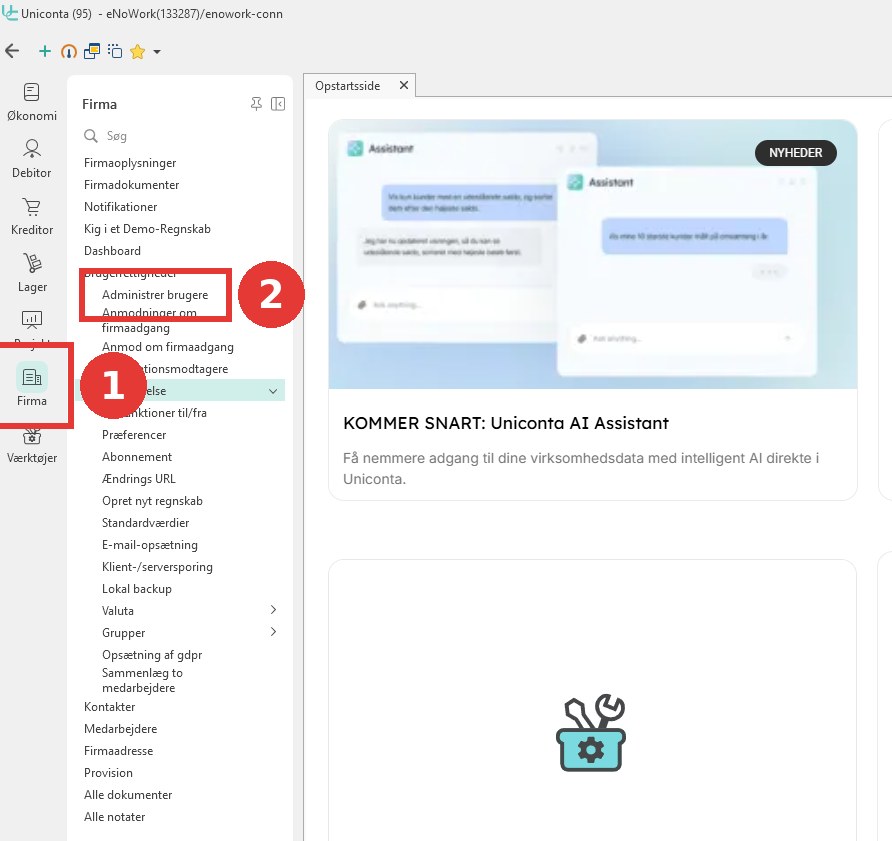
1 Åbn brugeradministrationen
Klik på Firma i menuen til venstre. Under Brugerrettigheder vælger du Administrer brugere.
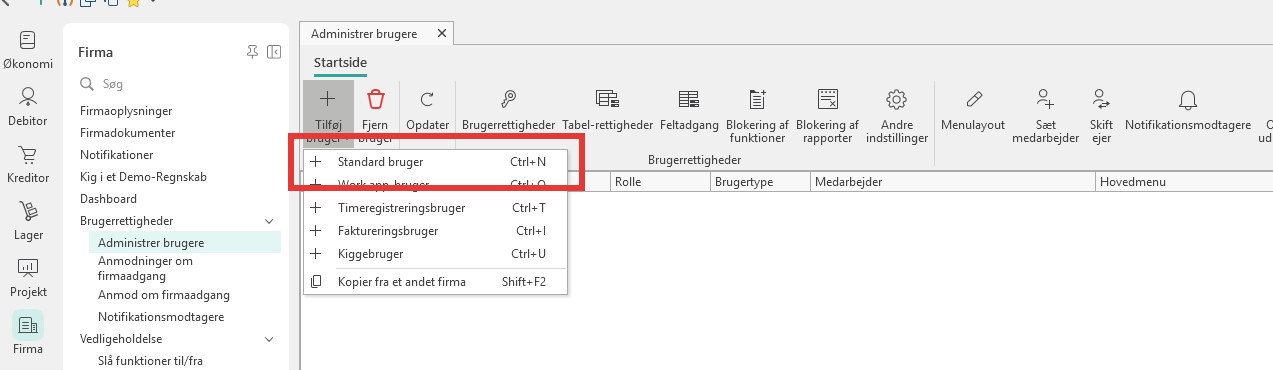
2 Klik på Tilføj bruger
Listen over regnskabets brugere åbner. Klik på Tilføj bruger øverst til venstre i værktøjslinjen.

3 Vælg Standard bruger
Vælg Standard bruger i menuen.
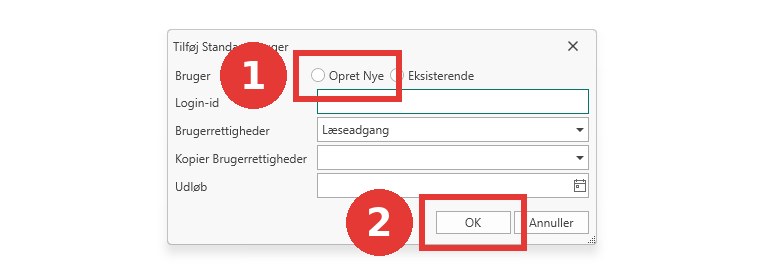
4 Opret ny
I vinduet Tilføj Standard bruger vælger du Opret Nye. Lad Udløb stå tomt og klik OK.
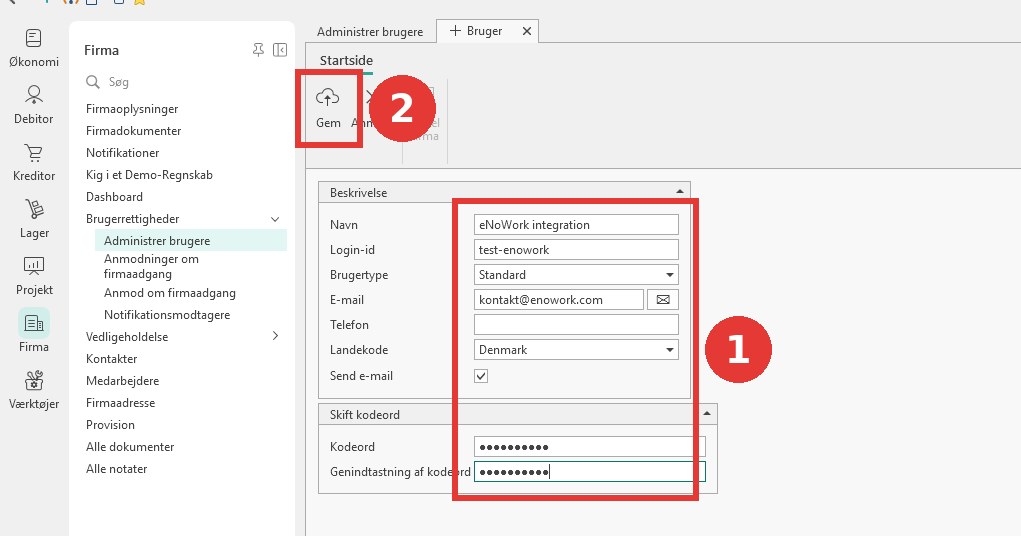
5 Udfyld brugeren og gem
| Navn | eNoWork integration |
| Login-id | fx ditfirma-enowork (skal være unikt i Uniconta) |
| Brugertype | Standard |
| Din egen e-mail (bruges kun til beskeder fra Uniconta) | |
| Landekode | Denmark |
| Kodeord + Genindtastning af kodeord | En stærk adgangskode: mindst 8 tegn med store og små bogstaver og tal |
Klik Gem øverst til venstre.
6 Giv Skriveadgang til dit regnskab
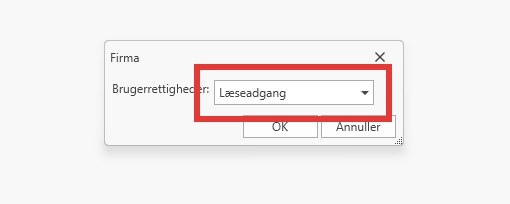
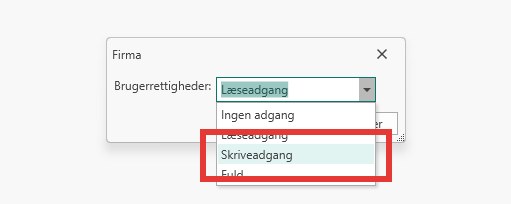
Når du har klikket Gem, åbner vinduet Firma og spørger, hvilke rettigheder brugeren skal have i dit regnskab. Standardvalget er Læseadgang – det er ikke nok. Åbn listen, vælg Skriveadgang og klik OK.
7 Bekræft rettigheder pr. modul
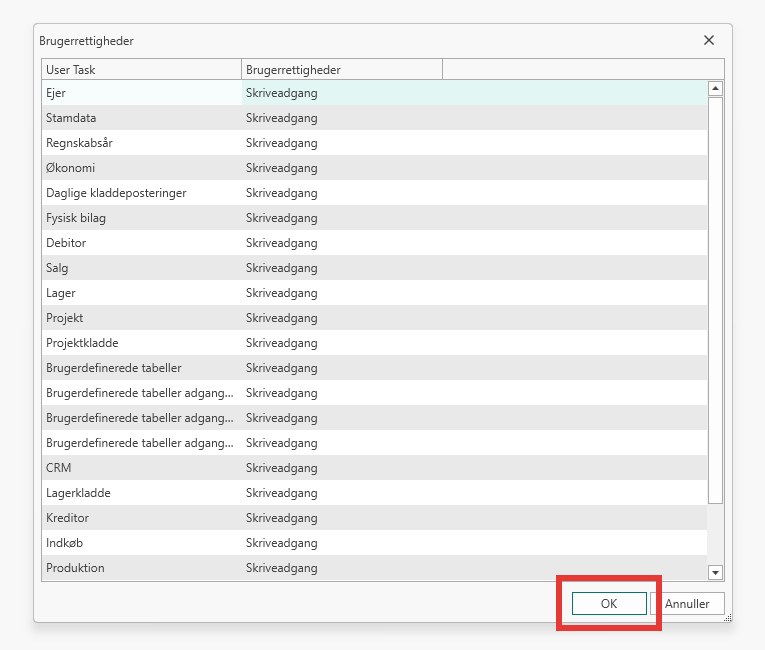
Et vindue viser rettighederne for hvert modul. Alle står på Skriveadgang. Klik OK.
8 Kontrollér, at brugeren er oprettet
Gå tilbage til fanen Administrer brugere og klik Opdater. Den nye bruger står nu på listen med Skriveadgang.

Del 2: Forbind eNoWork med Uniconta Trin 9–11, på enowork.com
9 Åbn Integrationer
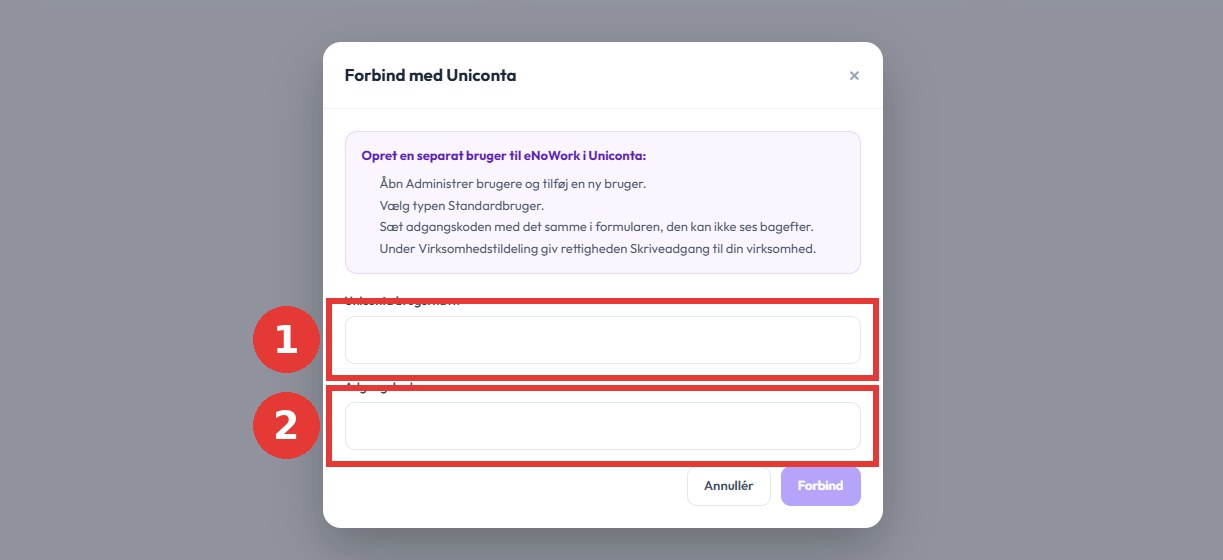
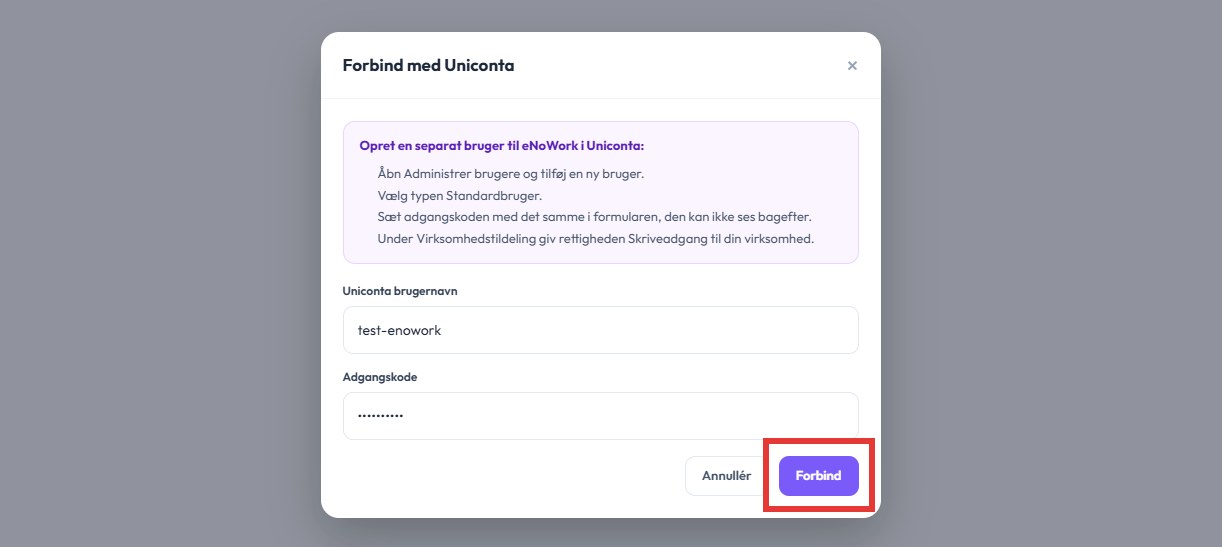
Log ind på enowork.com, vælg Integrationer i menuen og klik Forbind på Uniconta-kortet. Vinduet Forbind med Uniconta åbner.
10 Indtast login og forbind
Skriv Login-id fra trin 5 (fx ditfirma-enowork, ikke navnet) i feltet Uniconta brugernavn og adgangskoden i Adgangskode. Klik Forbind.
11 Forbundet
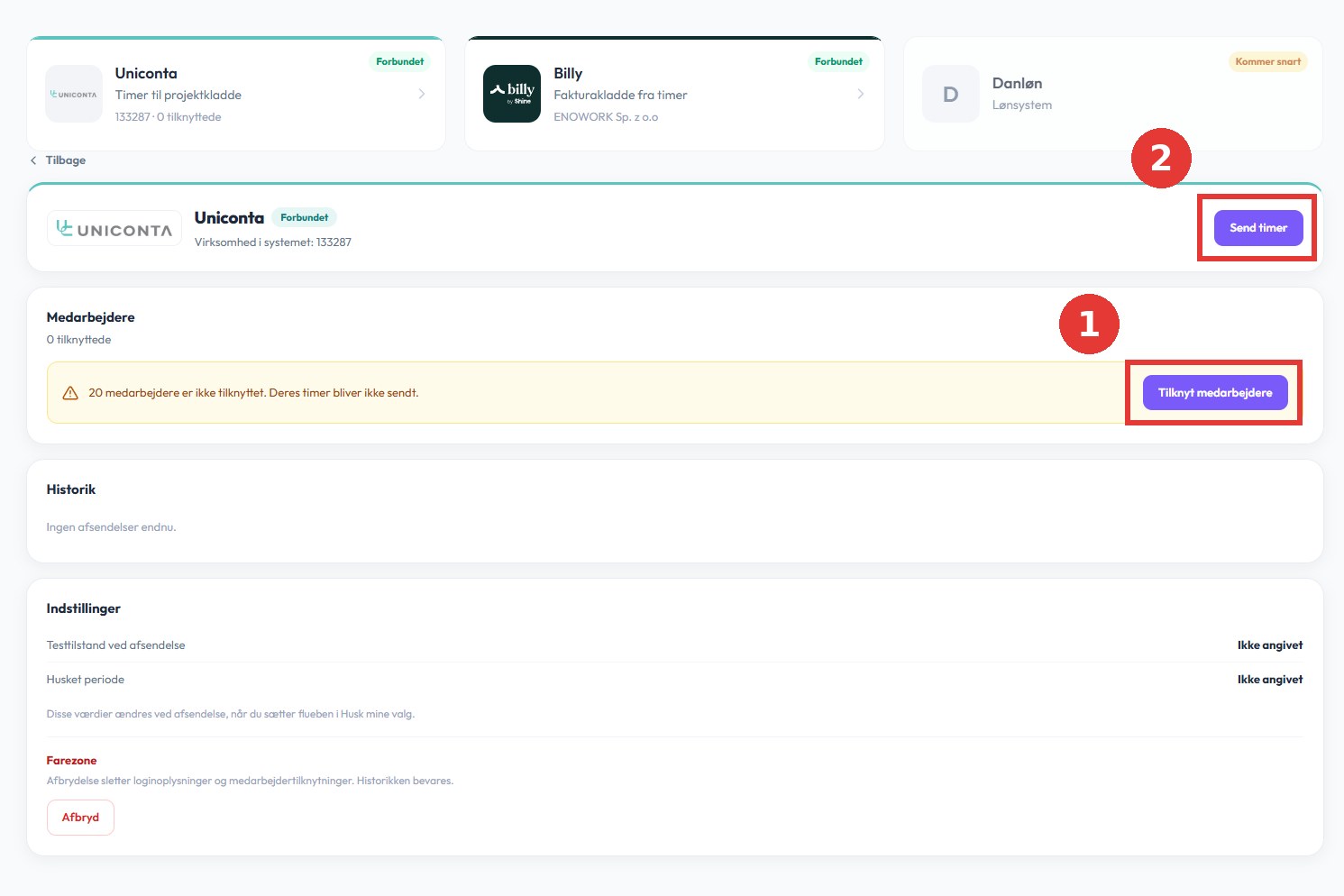
Status skifter til Forbundet, og dit regnskabsnummer i Uniconta vises. Loginoplysningerne gemmes krypteret og bruges udelukkende til integrationen.
Del 3: Tilknyt medarbejdere Trin 12
12 Match eNoWork-medarbejdere med Uniconta-medarbejdere
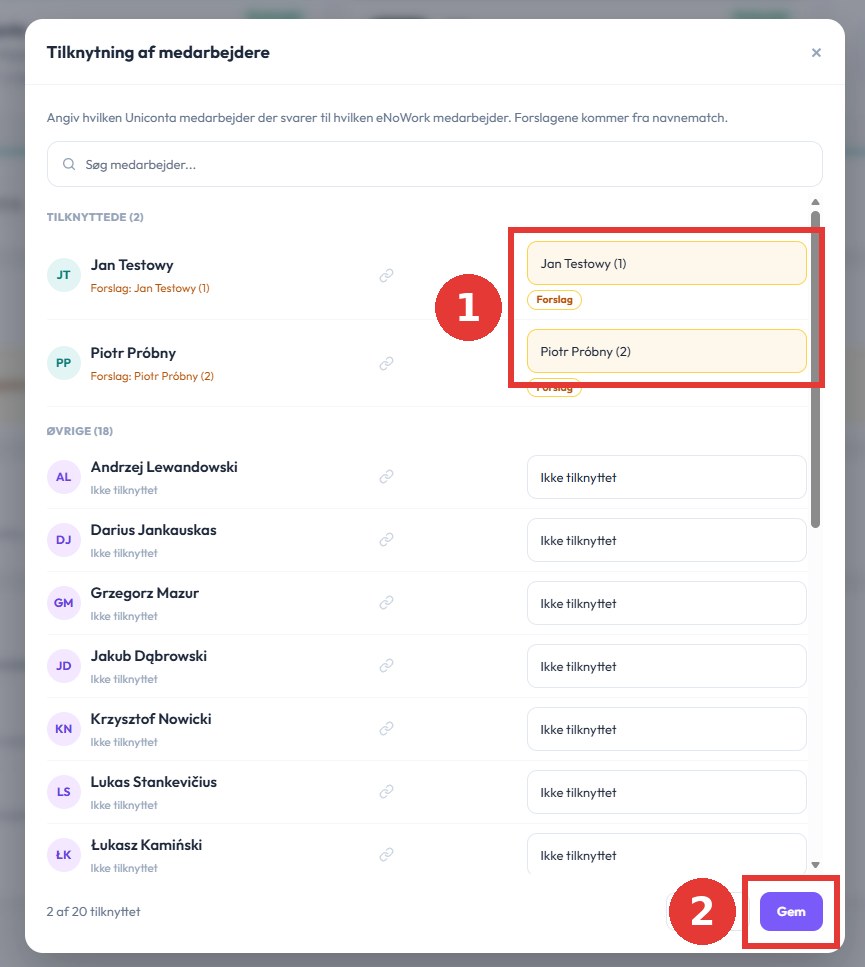
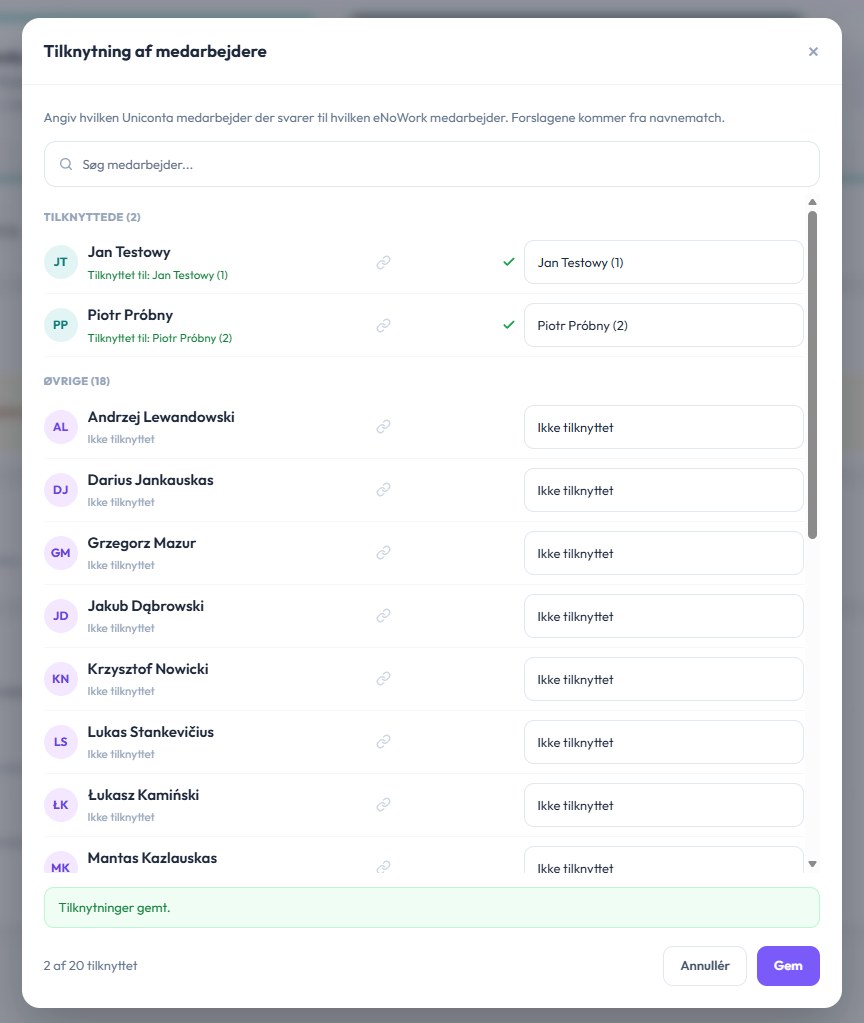
Klik Tilknyt medarbejdere. eNoWork henter medarbejderlisten fra Uniconta og foreslår automatisk, hvem der hører sammen (markeret Forslag, matchet på navn). Kontrollér forslagene, vælg manuelt i rullelisten til højre for de øvrige, og klik Gem.
Del 4: Send timer Trin 13–14
13 Lav en prøvekørsel
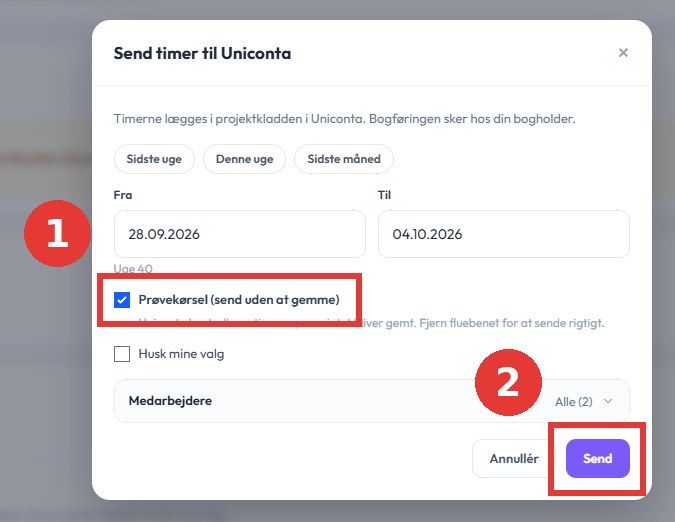
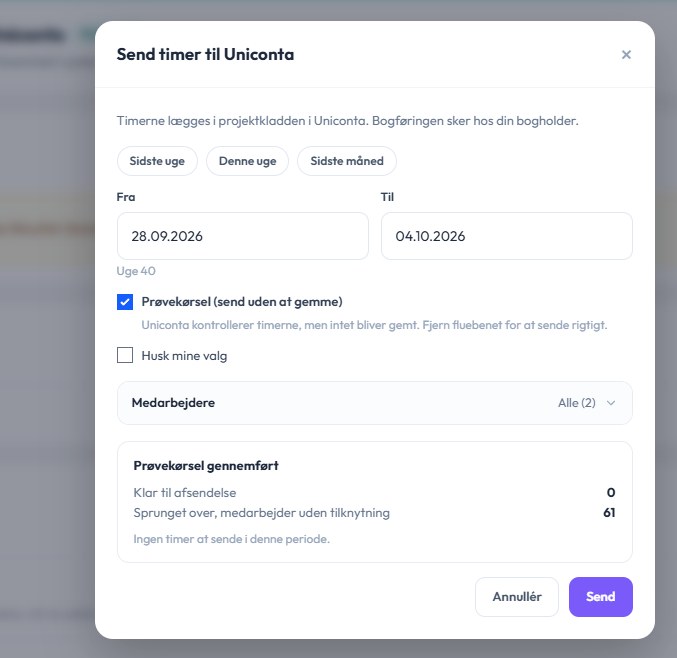
Klik Send timer og vælg perioden (Sidste uge, Denne uge, Sidste måned eller egne datoer). Første gang anbefaler vi at lade Prøvekørsel være slået til: Uniconta kontrollerer timerne, men intet gemmes. Klik Send.
14 Send rigtigt
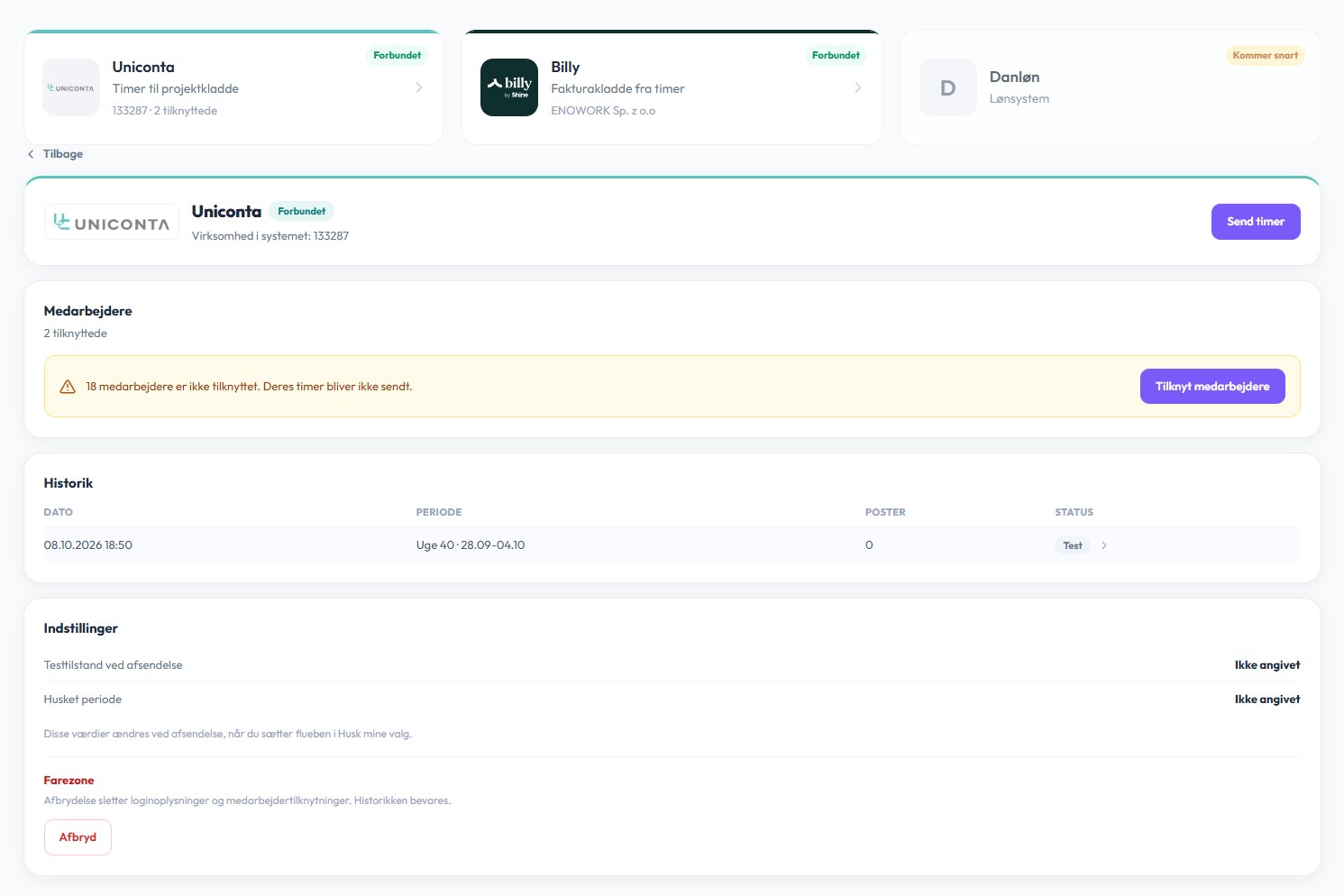
Når prøvekørslen ser rigtig ud, fjerner du fluebenet ved Prøvekørsel og klikker Send igen. Timerne lægges i projektkladden i Uniconta, og bogføringen sker som sædvanligt hos din bogholder. Alle afsendelser vises under Historik.
Sæt flueben i Husk mine valg, hvis du vil gemme periode og testindstilling til næste gang.
Fejlfinding
- "Forkert brugernavn og/eller kodeord", eller forbindelsen fejler
- Tjek, at du bruger Login-id (ikke Navn), og at adgangskoden er skrevet rigtigt – den skelner mellem store og små bogstaver. Har du glemt adgangskoden: i Uniconta åbner du Administrer brugere, dobbeltklikker på brugeren, skriver en ny adgangskode under Skift kodeord og klikker Gem. Forbind derefter igen i eNoWork.
- "Du har ikke rettigheder til at oprette Bruger"
- Du er logget ind i Uniconta med en bruger uden administratorrettigheder. Log ind med ejerkontoen for regnskabet.
- Afsendelsen fejler med manglende rettigheder
- Brugeren har kun Læseadgang. I Uniconta: Administrer brugere → markér brugeren → Brugerrettigheder i værktøjslinjen → sæt Skriveadgang.
- "Sprunget over, medarbejder uden tilknytning"
- Medarbejderen er ikke koblet til en Uniconta-medarbejder. Åbn Tilknyt medarbejdere og vælg den rigtige i listen.
- Jeg har skiftet adgangskode på brugeren i Uniconta
- Så skal eNoWork forbindes igen: klik Afbryd under Farezone og derefter Forbind med den nye adgangskode. Historikken bevares, men medarbejdertilknytningerne skal gemmes igen.
- Jeg vil stoppe integrationen
- Klik Afbryd i eNoWork, og fjern eller spær brugeren i Uniconta (Administrer brugere → Fjern bruger).
Sikkerhed og adgang
- eNoWork gemmer Login-id og adgangskode krypteret og bruger dem kun til at hente medarbejderlisten og lægge timer i projektkladden.
- Brugeren er en separat bruger med adgang til ét regnskab. Du kan spærre eller slette den i Uniconta når som helst, uden at det påvirker dine egne brugere.
- eNoWork bogfører aldrig. Timerne lander i projektkladden, og din bogholder godkender og bogfører som sædvanligt.